Jak zeskanować papierowe notatki telefonem i łatwo je później znaleźć
· Redakcja warsaw-chronicle.pl
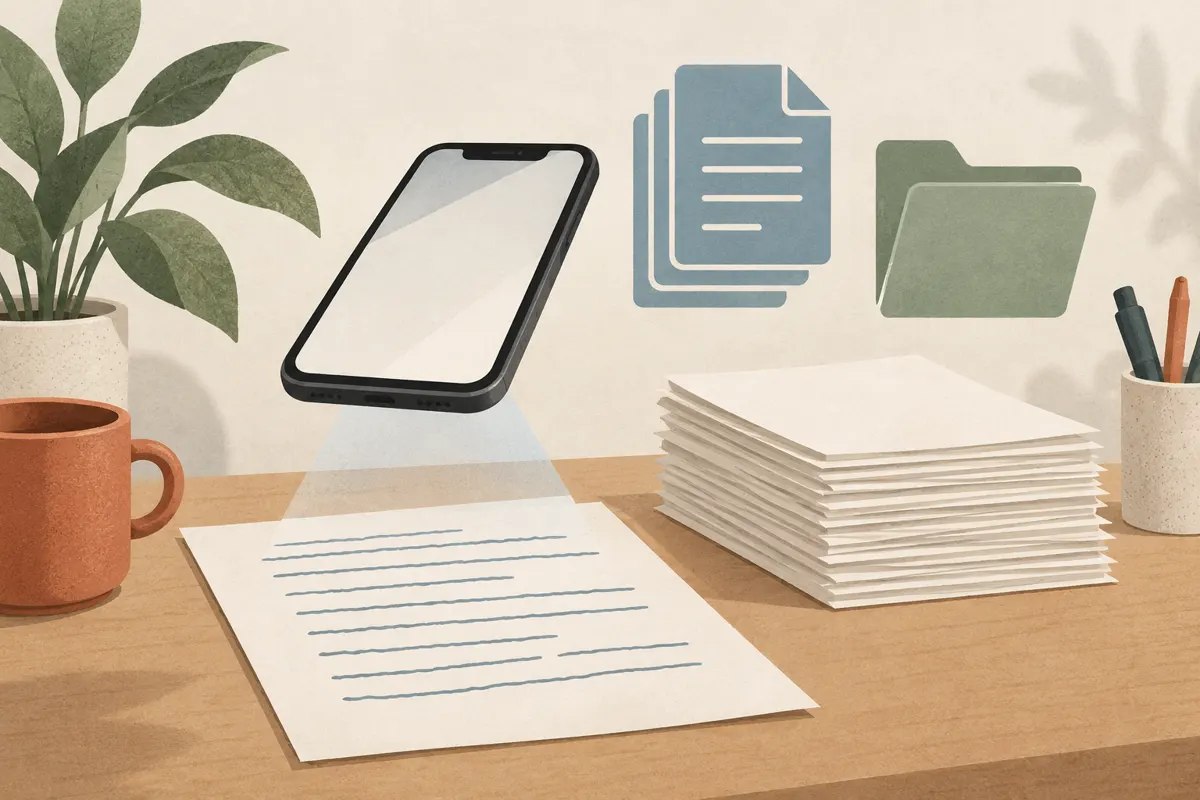
Aby zeskanować notatki telefonem do PDF, ułóż kartki na płaskiej powierzchni, otwórz funkcję skanowania dokumentów i dodaj kolejne strony do jednego pliku. Przed zapisaniem sprawdź ostrość oraz kolejność stron. Następnie nadaj dokumentowi nazwę zawierającą datę i temat, a zapisany PDF umieść w stałym folderze. Wyszukiwanie treści może dodatkowo ułatwić OCR, czyli rozpoznawanie tekstu.
Przygotuj kartki i równomierne światło
Zacznij od zebrania notatek dotyczących jednego tematu. Ułóż je w kolejności, w jakiej chcesz później czytać PDF, i sprawdź, czy zapiski znajdują się również na odwrocie. Dzięki temu podczas skanowania nie trzeba przerywać pracy, aby szukać brakującej strony lub ustalać ciąg dalszy.
- Połóż kartkę płasko i wygładź zagięcia, szczególnie w pobliżu zapisanych fragmentów.
- Wybierz dobrze oświetlone miejsce. Przesuń kartkę lub lampę, jeśli na papier pada cień telefonu albo dłoni.
- Ustaw aparat nad środkiem strony i obejmij kadrem wszystkie jej narożniki.
- Przytrzymaj telefon stabilnie; możesz oprzeć przedramiona o stół.
Przy notatkach w zeszycie zwróć uwagę na tekst blisko grzbietu. Jeśli strona się wygina, popraw jej ułożenie przed wykonaniem skanu. Lepiej od razu uzyskać czytelny obraz niż próbować ratować niewyraźne litery samą zmianą kontrastu.
Otwórz skaner dokumentów w telefonie
Potrzebujesz funkcji skanowania dokumentów, która pozwala przycinać obraz i zapisywać strony jako PDF. Zwykłe zdjęcie może posłużyć jako materiał wejściowy, ale samo pozostanie zdjęciem, dopóki nie zapiszesz go w odpowiednim formacie. Przed skanowaniem całego zeszytu sprawdź na jednej stronie, czy wybrane narzędzie pozwala uzyskać potrzebny plik.
Na iPhonie możesz skorzystać z funkcji Skanuj dokumenty w aplikacji Notatki. Otwórz nową lub istniejącą notatkę i poszukaj tej opcji w menu dodawania zawartości. W aplikacji mobilnej Dropbox punktem wyjścia jest przycisk plus, a następnie Skanuj dokument. Dokładny wygląd menu może zależeć od wersji aplikacji.
Jeśli korzystasz z innej aplikacji, szukaj możliwości dodawania stron, poprawiania kadru i eksportowania do PDF. Nie zakładaj, że każda funkcja będzie dostępna w każdym telefonie. Najważniejsze jest to, czy możesz zapisać czytelny dokument i później otworzyć go w wybranym miejscu.
Sprawdź czytelność każdej zeskanowanej strony
Automatyczne wykrywanie krawędzi ułatwia pracę, ale obejrzyj rezultat przed dodaniem następnej kartki. Szczególnie pilnuj dopisków na marginesach, numerów stron i fragmentów zapisanych jasnym ołówkiem. Kadr powinien obejmować całą potrzebną treść.
- Wykonaj skan pierwszej strony i otwórz jego podgląd.
- Popraw narożniki kadru, jeśli aplikacja ucięła tekst albo zostawiła zbyt dużo tła.
- Obróć stronę, aby można było czytać ją bez przekręcania telefonu.
- Porównaj dostępne ustawienia koloru i kontrastu. Zachowaj kolor, jeśli barwy wyróżniają ważne informacje.
- Powiększ drobne pismo. Jeżeli jest rozmazane, zeskanuj stronę ponownie.
Oceniaj przede wszystkim litery i szczegóły, a nie wygląd białego tła. Filtr, który usuwa kratkę, może jednocześnie osłabić delikatne zapiski. Wybierz ustawienie, przy którym zachowujesz wszystkie informacje potrzebne do późniejszej nauki lub pracy.
Połącz strony i zapisz gotowy PDF
Kolejne kartki dodawaj w ramach tego samego dokumentu, korzystając z funkcji dodawania strony. Po zakończeniu przejrzyj miniatury: sprawdź kolejność, usuń przypadkowe duplikaty i upewnij się, że żadna strona nie jest odwrócona. Aplikacje obsługujące dokumenty wielostronicowe pozwalają zebrać skany w jeden PDF.
- Zakończ dodawanie stron i sprawdź dokument od początku do końca.
- Wybierz zapisanie lub eksport do formatu PDF.
- Wskaż folder docelowy na telefonie albo w używanej chmurze.
- Otwórz zapisany plik z tego folderu i sprawdź, czy zawiera wszystkie strony.
Nasza propozycja organizacyjna: jeden PDF na jedno spotkanie, wykład lub zamknięty temat. Nie łącz przypadkowych notatek tylko dlatego, że leżały w jednym stosie. Taki podział pozwoli nadać dokumentowi konkretną nazwę i łatwiej wybrać właściwy plik.
Nadaj nazwę, którą później odgadniesz
Proponujemy prosty schemat: data, temat i rodzaj notatek. Przykładowa nazwa to 2026-09-15_biologia_fotosynteza_notatki.pdf. Zamiast ogólnego określenia skan wpisz słowa, których prawdopodobnie użyjesz podczas szukania. Stosuj ten sam układ nazw przy kolejnych dokumentach.
Wybierz też stały folder główny, na przykład Notatki, i kilka podfolderów według przedmiotu lub projektu. To propozycja redakcyjna: zacznij od niewielu kategorii i dodawaj następne dopiero wtedy, gdy będą potrzebne. Po zapisaniu spróbuj odnaleźć PDF po słowie z jego nazwy.
OCR może umożliwić wyszukiwanie słów znajdujących się wewnątrz skanu. Sprawdź tę funkcję na zapisanym dokumencie, wpisując charakterystyczne słowo z kartki. Przy odręcznych notatkach nie zakładaj, że wszystko zostanie poprawnie rozpoznane. Zachowaj opisowe nazwy plików także wtedy, gdy korzystasz z wyszukiwania treści.